lunes, 25 de febrero de 2019

Drivers ENL832-TX-EN XP - Win 7 Realtek_Win7-64_Win7_Vista64_Vista_XP64_XP_2K (R2.31).zip1 item

ENL832-TX-EN


DRIVER TARJETA DE RED 98/XP/VISTA/7


En Winrar pesa: 489 KB (501.380 bytes)  

Link 100% funcional descarga atraves de Google drive Descarga limpia y examinada con avast antivirus.  

sábado, 18 de agosto de 2012

Drivers Positivo BGH Bangho Xpert ULTRA Serie A

 Image Hosted by ImageShack.us
Chipset
Hot Key
driver_A-400_A-400_ME.rar
Lan Network - Red Lan
VGA Video Card
 TouchPad
Wifi - Conexión Inalambrica Wireless
Intel Rapid Storage 

Card Reader - Lector de Tarjetas
Sonido - Sound Card Audio


Drivers Positivo BGH Bangho Xpert ULTRA Serie A
Drivers Positivo BGH Bangho Xpert ULTRA Serie A  [Windows 7]

====================================================
Te fue de utilidad? deja tu comentario. / Usefull? Leave us your comment

Traducir Windows 7 Home Premium build 7601 a Español

Se puede traducir solo Windows 7 Ultimate o Professional. Basta con ir a las actualizaciones automaticas, bajar el paquete para el idioma español.

Luego en la configuracion regional del panel de control cambias el idioma por español.

Pero en el caso que tengas Windows 7 Home Premium build 7601, antes debes cambiar el windows home premium a ultimate, podes usar windows anytime upgrade. segun los siguientes pasos.

Primero aqui. Pasar de Windows 7 Home Premium a Ultimate

Luego de eso dirigirse aqui. Traducir / Cambiar idioma de visualización Windows 7 Ultimate

====================================================
Te fue de utilidad? deja tu comentario. / Usefull? Leave us your comment


Traducir / Cambiar idioma de visualizacion en Windows 7 Ultimate

 Cuantas veces nos ha pasado que descargamos windows 7 en un idioma diferente del nuestro, aunque conocemos bien tal idioma nos encontramos molestos. En mi casa italiano.
Ahora les dare una guia muy facil para cambiar el idioma en Windows 7 ultime, he escuhado que hay solo otra version de windows que permite tales cambios.Bueno Aqui la guia Empezemos.
1) Start-Panel de Control
Actualizaciones ( para seleccionar el idioma que nos Interese.)


2)Vamos en Cambiar el Idioma Para Mostrar


3)Instalar Desinstalar idiomas


4)Aparecerà algo asi

Vamos donde dice instalar idiomas para mostrar
Despues aparecerà otra ventana y le dan INICIAR WINDOWS UPDATE (LA PRIMERA OPCION)


5) Ahora veran algo asi:

Ahora seleccionen el idioma deseado (Ruso ,Español, Italiano,Frances Ingles etc)
Para seleccionar basta clicar en el cuadrado que esta primero del paquete de idiomas.


 Despues de la instalacion a veces es necesario reiniciar la PC.

Ahora para cambiar idioma van de nuevo A Panel de Control
Cambiar idioma para Mostrar
Van donde dice elija un idioma para Mostrar y seleccionan el que deseen.
El pc para guardar los cambios se desconectarà.
Ahora tienen el idioma deseado. 
 ====================================================
Te fue de utilidad? deja tu comentario. / Usefull? Leave us your comment

Pasar de windows 7 Home Premium a Ultimate


 1)Ir a menu inicio y buscar : Windows Anytime Upgrade y darle click
2) Le damos click donde dice Enter an Upgrade key
3) Pegamos este codigo: FJGCP-4DFJD-GJY49-VJBQ7-HYRR2 o este 342DG-6YJR8-X92GV-V7DCV-P4K27
4) Esperamos a que autentifique y se reinice el pc
5) El pc se reiniciara y aparecera ya windows home premium pero el pc todavia esta actualizando asi que no lo apages
6) aparecera la evolucion de la actualizacion ej: 59%
7)listo ya puedes entrar a tu usiario normal y ahora te dirijes a Inicio y buscas Activar Windows
8)Y esperas que te deje introducir el siguiente codigo: 6RBBT-F8VPQ-QCPVQ-KHRB8-RMV82
9) Empezara a validar la copia tarda entre 10 y 15 minutos
10) Y ya! No mas 
  ====================================================
Te fue de utilidad? deja tu comentario. / Usefull? Leave us your comment

Limpia tu MSN de virus MSNCleaner 1.7.5 (Actualizado)


MSN Cleaner 1.7.5 (Actualizado)


Elimina malwares, Spywares, virus, etc que utilizan Programas de mensajería instantánea, como Msn Messenger, Windows Live Messenger, entre otro. 100% RECOMENDADO!

Algunos de los Malwares que elimina MSNCleaner

* Foto_Celular.scr
* Foto_Celular.zip
* Foto_Posse.zip
* Bush.exe
* Desnuda.exe
* F0538_jpg.zip
* Facebook.zip
* facebookfoto.zip
* Fotos.zip - Fotos roberto.exe
* fotopara-facebook.com.zip
* fotopara*-facebook.com.zip
* fotopara-facebook*.com.zip
* fotos-facebook.com.zip
* fotosfacebook*.com.zip
* fotoparamyspace.com.zip
* Happy2008.zip
* imag091307.zip
* image.zip
* imageXX.zip
* IMG-XXXX.zip
* img4851.zip
* IMG-0024.zip
* IMG0024.zip
* misfacebook.com.zip
* MessengerSkinner
* MSN Content Plus
* MSN Messenger Guiños
* My_Pictures2007
* MyGallery5156.zip
* myspace-pics.zip
* N039_jpg.zip
* Nokia_19_jpg.zip
* myimage.zip
* new-photos.zip
* New-Year2008-imgaes.zip
* NewYearsParty.zip
* p0017_jpg.zip
* Photos-webcam2007.zip
* picts-XXXX.zip
* PictureAlbum2007.zip
* portaldeayuda - portaldeayudita
* S_00305_jpg.zip
* W139_jpg.zip
* Winks Instalador
* Z058_jpg.zip
* Image-006.JPEG_www.myspace.com
* img2007-12.JPEG.scr
* image114.JPG-scannedby-MSN.com
* misfacebook.com.zip
* myspace-pics.zip
* Happy2008-Card.com
* picture_004-new4myspace.JPEG-scan
* New-year2008-image15.scr
* image134.jpg-www.photoshare.com
* Image-005.JPEG_escudrinado-MSN.com
* New-Year2008-imgaes.zip
* new-photos.zip
* santasuite.jpg.exe
* MenssagemAnoNovo.exe
* W32 LechucK
* Feliz_Natal.exe / feliz.natal.2007
* Y muchos mas...........  
  Image Hosted by ImageShack.us
Descargar Rapidshare Enlace Oficial
 ====================================================
Te fue de utilidad? deja tu comentario. / Usefull? Leave us your commen

viernes, 3 de agosto de 2012

Tutorial de cómo pasar VHS a DVD

Tutorial de cómo pasar VHS a DVD

 Elementos necesarios: Para este Proyecto necesitaremos lo siguiente:

* Un PC
* Una tarjeta Capturadora de Video
* Software especial, en mi caso la capturadora traía el programa Power Cinema 5®
* Un reproductor VHS
* Un cassette VHS

En primer lugar debemos instalar la tarjeta capturadora de video en el computador.


Buscando en el mercado la que más se adecuace a mis necesidades, dí con esta tarjeta marca Asus debido a que captura y además posee un decodificador de televisión.


Aquí se observa que viene con la tarjeta, un CD con los Drivers para Windows XP y Vista, otro CD con el Programa Power Cinema, Cables de Conexión para RCA y S-Video, ademas de un conector para cable coaxial y un repector infrarrojo junto a un control remoto el cual es compatible con Windows Media Center.


Al ser la tarjeta en formato PCI, debemos instalarla en algun puerto PCI libre. En el rectángulo rojo se ve donde fue instalada.


En la parte posterior se observan las tres entradas. La de la izquierda corresponde a una entrada múltiple la cual se le conecta un cable que posee las entradas para RCA y S-Video, la del medio corresponde a una entrada Video Composite y la de la derecha corresponde a una entrada Coaxial.


En esta fotografía observamos con más detalle el cable que se conecta a la entrada múltiple. El conector negro corresponde a S-Video mientras que los cables Amarillo,Blanco y Rojo corresponden a RCA.


No puede faltar nuestro reproductor VHS.


Para conectar nuestro reproductor VHS al PC haré uso de un cable RCA.

Para conectar este cable recuerden que:

Amarillo –> Video

Rojo –> Audio

Blanco –> Audio


Conectamos en nuestro reproductor el cable en su salida, aquí se ve como el cable amarillo está a Video Out (salida de video) mientras que el cable rojo está conectado a Audio Out (Salida de sonido).

El reproductor tiene salida de audio MONO, por lo que no se conectará el cable blanco.


En el computador, en el cable especial que traía nuestra tarjeta conectamos también el cable amarillo y el cable rojo.


Abrimos el software y se observa que el menú principal tien varias opciones.


Nos vamos a la opción video y damos click sobre él.


Dentro del nuevo menú damos click en Capture Device que corresponde a dispositivo de captura.


Aquí elegimos que entrada será usada como entrada de captura. En nuestro caso hacemos click en 713x BDA Analog Capture Composite que corresponde a la entrada RCA.

Ahora debemos darle Play a nuestro reproductor de VHS y comenzará a aparecer la imagen en nuestra pantalla del computadora


Funciona!!!


Incluso podemos reajustar el tamaño de la ventana y usar otros programas mientras vemos o capturamos video.


Ahora para comenzar a capturar solo falta hacer click en el ícono REC correspondiente al botón rojo que todos conocemos. Para detener la grabación damos click en el botón STOP que corresponde al cuadrado. Este está en el costado izquierdo y aparece como el primer ícono en la barra inferior.


Una vez detenida la grabación, automáticamente el programa nos redirije a la siguiente ventana en la cual nos muestra como primera opción Recorded TV, en la cual se guardan nuestros videos previamente capturados. Hacemos click en tal opción y nos aparece


Un nombre bastante largo pero se entiende que corresponde a nuestro video, gracias a la captura de la imagen que se ve.


A continuación volvemos al menú principal y vamos a la opción Edit & Burn , Edita y quema, refiriendose a que aquí podemos editar nuestro video para luego traspasarlo a DVD, o también VCD, dependiendo del caso.


Damos Click en el y nos aparece lo siguiente.


en More Videos hacemos click en Recorded TV, lugar donde encontraremos nuestro video capturado.


Debemos elegir el video a utilizar por lo que hacemos click sobre el cuadrado al lado izquierdo del archivo de manera que aparezca el “tic” en tal cajita. Luego vamos a la última opción que dice Author and Burn, en la cual podremos crear un menú para nuestro DVD.


Dentro de las opciones observamos que podemos elegir un nombre para el disco, seleccionar un menú, seleccionar música para el menú y por último Grabar el disco.


He elegido un menú bastante simple. Se observa en el costado inferior izquierdo una previsualización de nuestro menú junto con el o los videos que tendrá.


Damos click en Burn to Disc y esperamos que nuestro DVD se grabe.

Una vez listo solo nos falta probarlo en un reproductor de DVD y observar los resultados.


Listo!! aquí se observa lo capturado en el PC siendo reproducido en nuestro Televisor 
 ====================================================
Te fue de utilidad? deja tu comentario. / Usefull? Leave us your comment.

jueves, 19 de julio de 2012

Problema con Scanjet 2200C en Windows 7


 Problema con Scanjet 2200C en Windows 7

Instalar Drivers para solucionar el problema y lograr que funcione el scanner Scanjet 2200C en Windows 7
Image Hosted by ImageShack.us
Descargar
 Problema con Scanjet 2200C en Windows 7 
 Problema con Scanjet 2200C en Windows 7
 Problema con Scanjet 2200C en Windows 7 

====================================================
Te fue de utilidad? deja tu comentario. / Usefull? Leave us your comment.

miércoles, 18 de julio de 2012

Editar Archivos PDF


Foxit Advanced PDF Editor Cracked Full 


Tiene que modificar un documento y sólo tiene la versión impresa. Es necesario para modificar una imagen y ya no tienen la fuente original del documento. Hay que editar un archivo. No puede permitirse un costoso software. Para los usuarios con necesidades de alta gama de edición de PDF, Foxit PDF Editor Avanzado ofrece estas capacidades y más con las capacidades de edición más avanzadas en el mercado de PDF.

Modificar ficheros PDF Modificar Archivos PDF
Descargar
Crack Incluído
Modificar ficheros PDF Modificar Archivos PDF
====================================================
Te fue de utilidad? deja tu comentario. / Usefull? Leave us your comment.

viernes, 29 de junio de 2012

RMVB en Windows Media Player Codec

¿Necesitas ver un video en formato .rmvb con Windows Media Player?, muy simple baja este códec.


RMVB (Real Media Variable Bitrate) es un formato contenedor desarrollado por RealNetworks a partir del formato RealMedia. Se diferencia del original en su capacidad para almacenar flujos de datos con bitrate variable en vez de constante.
Su extensión es .rmvb (real media variable bitrate) y, usado habitualmente con los codecs de vídeo y audio RealVideo y RealAudio, se consigue un tamaño de archivo más pequeño que con formatos como MPEG. De esta forma, se mantiene una calidad similar con mayor razón de compresión.
En un comienzo, solo podía reproducirse adecuadamente con el reproductor RealPlayer, aplicación de la misma empresa. Posteriormente, códecs como Real Player Alternative han incluido soporte para este nuevo formato, permitiendo que este tipo de archivos pueda ser reproducido en casi cualquier otro reproductor multimedia, eliminando parcialmente la desventaja que supone el ser un formato propietario ligado a un solo reproductor.
Un archivo RMVB puede ser convertido a MPEG (para almacenar en un VCD), AVI u otros formatos de contenedor y codecs de vídeo/audio usando programas
 RMVB en Windows Media Player Codec
 Descargar Codec
 RMVB en Windows Media Player Codec
====================================================
Te fue de utilidad? deja tu comentario. / Usefull? Leave us your comment

miércoles, 20 de junio de 2012

Software para MPAXX

  • Ultra-small Clip-Music player
  • 4.3 x 3.4 x 0.9 cm
  • 4 GB flash memory
  • High-performance 3.7 V lithium-polymer battery
  • Power control LED
  • High-quality earphones
  • Available in 7 different colours


Aquí le ofrecemos un software actualizado para su reproductor GRUNDIG MPaxx – la última versión
de actualización para los siguientes dispositivos:


XP controlador para MPAXX MP 150

Actualización para Windows XP SP MPAXX 4101 y SP MPAXX 9100 


====================================================
Te fue de utilidad? deja tu comentario. / Usefull? Leave us your comment.

jueves, 14 de junio de 2012

Drivers Pc Chips A31G (V1.0)


Socket 754 and FSB800/DDR400 MB
AGP Driver SiS AGP Driver
LAN Driver  SiS 190/191 onboard LAN driver
Sound Driver AD1888 Codec Sound on board driver for Windows 2K_XP(32bit) 
Modem Driver PCtel AMR/CNR Modem card driver
USB 2.0 Driver
VGA SiS Compatible VGA display driver 
SATA/RAID driver. 

Manual English Manual for A31G V1.0
Drivers Windows XP Pc Chips A31G (V1.0) 

 Drivers Windows XP Pc Chips A31G (V1.0)
Drivers Windows XP Pc Chips A31G (V1.0)
====================================================
Te fue de utilidad? deja tu comentario. / Usefull? Leave us your comment

Nociones basicas del editor vi


Introducción
Este editor a primera vista es confuso y por eso muchos de nosotros preferimos ignorarlo, y usar otros editores, por ejemplo yo prefiero el emacs.Pero lo que tiene este editor es que esta absolutamente en todos las distribuciones, si ya se que el emacs tambien, pero en muchos casos no se instala por defecto y ademas ocupa mucho tamaño.Mientras que el vi siempre esta y siempre va estar, osea lo que quiero hacerles llegar es que si las X fallan o si el sistema es antiguo o si no tienen lugar en el disco rigido y no instalaron un editor de texto, como el emacs, o etc.y necesitan editar un archivo, EL QUE VA A ESTAR AHI PARA SALVARLOS ES ” vi “.Por lo que me parece una buena idea tener al menos una leve y pequeña idea de como utilizar este editor y eso lo que voy a dar una peque#a reseña de este editor.Para mas informacion pueden leer el capitulo que dedica L.I.P.P a vi.
Nota: cuando utilizo {} no hay que teclearlo, solo las uso para facilitar la explicacion.
Bueno lo primero que tienen que saber es como comenzar, se comienza llamando al editor y al archivo que queremos editar, si el archivo es nuevo ponemos el nombre que le queramos dar.

 El esquema basico es:

vi {nombre del archivo}

Esto lo que hace es abrir el archivo y situarnos en el modo ingresar ordenes en este modo no podemos editar el texto para hacer esto hay que dar la orden necesaria, esta orden es:

i sin enter

Ahora ya puede editar el texto osea agregar, borrar, corregir etc.Puede moverse por el texto usando las flechas.
Para salir de este modo solo tiene que teclear Esc
De esta manera vueve a estar en el modo ingresar ordenes , puden volver a entrar al modo ingresar texto cuando quieran como les indique antes.
Bueno ahora lo que tienen que saber es como irse sin grabar o grabando los cambios, para esto hay que ingresar en el modo ultima orden esto se hace tecleando:

:

El cursor aparece abajo de todo, es ahi donde tiene que ingresar segun lo que quieran lo siguiente
Para irse sin guardar los cambios:

q! [enter]

Para irse guardando los cambios:

wq [enter]

Para guardar el archivo sin irse de vi:

w [enter]

Para abrir otro archivo sin irse de vi:

e {archivo nuevo} [enter]

Nota: previamente guarde el archivo en el que esta trabajando, sino aparecera un mensaje de error.
Bueno con estas ordenes ya puede medianamente editar un archivo con vi, les recuerdo que yo solo comente lo basico para poder usarlo.Pero vi tiene muchisimas ordenes mas que facilitan la tarea de edicion.A continuacion voy a explicar dos ordenes que ayudan mucho.
La primera es como insertar el texto de otro archivo sin tener que copiarlo a mano palabra por palabra.
Para esto se teclea:

:r {nombre del archivo a insertar}

Nota el texto se insertara en el lugar donde este el cursor.

====================================================
Te fue de utilidad? deja tu comentario. / Usefull? Leave us your comment

miércoles, 23 de mayo de 2012

lunes, 21 de mayo de 2012

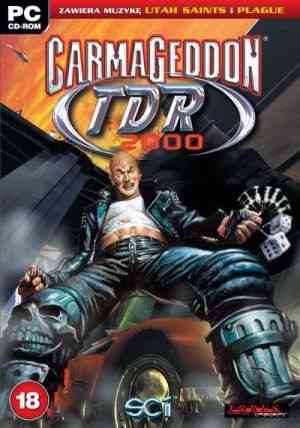
[RPC] Carmageddon TDR 2000 Voces y Texto Español


 Aqui les traigo el Carmageddon TDR 2000 (Total Race Destruction 2000), ya que las versiones que he visto en la red están todas en ingles, pero esta, está completamente en español, voces y texto.

Es un archivo BIN partido con el WinRAR, por lo que no hay problemas a la hora de descomprimirlo. Se puede quemar o montar con Daemon Tools o similares.

REQUISITOS DEL SISTEMA

Especificaciones mínimas:

- Intel Pentium II a 266 Mhz / AMD K6-2 a 300 Mhz
- 32 MB de memoria RAM
- Windows 95/98
- Aceleración por hardware: Tarjeta aceleradora D3D compatible con DirectX 7con 8 Mb de RAM como mínimo (el rendimiento de Direct3D varía de una tarjeta a otra)
- Aceleración por software: Tarjeta gráfica con 8 Mb compatible con DirectX 7
- 210 MB de espacio en el disco duro
- Tarjeta de sonido compatible con DirectX 7
- Unidad de CD-ROM de velocidad 8x o superior
- Archivo de intercambio de 200 MB


Especificaciones recomendadas para un rendimiento óptimo:

- Intel Pentium III / AMD K7 / Athlon / a 500Mhz
- 64MB de RAM
- Windows 95/98
- Tarjeta aceleradora D3D compatible con DirectX 7 con 32Mb de memoria RAM como mínimo
- 210 MB de espacio en el disco duro
- Tarjeta de sonido compatible con DirectX 7
- Unidad de CD-ROM de velocidad 8x o superior
- Archivo de intercambio de 200 MB

PASOS PARA LA INSTALACIÓN:
1.- Autoarrancamos la imagen o si no arranca entramos dentro de la imagen y pinchamos en el archivo Setup.
2.- Cuando nos pida que tipo de instalación seleccionaremos la completa para no depender del CD cada vez que juguemos.
3.- En medio de la instalación nos dará un error, tan solo pinchamos en omitir y que continue la instalación hasta terminar.
4.- Nos pedira que instalemos la DirectX 7.0, le decimos que no (esta claro xD) y despues nos pedira arrancar ya el juego, y le decimos que no.
5.- Una vez instalado, dentro de la imagen del instalador hay una carpeta llamada "cr*ck", la cual esta el ejecutable parcheado, pues lo sustituiremos por el instalado (en Archivos de Programa/SCi/Carmageddon TDR2000), le damos si a todo y ya tendremos el juego listo para jugar.

NOTA IMPORTANTE: Si estas usando Windows 2000/XP, tienes que pinchar con el boton de la derecha en Propiedades e ir a la pestaña de compatibilidad y seleccionar "Ejecutar este programa en el modo de compatibilidad para: "Windows 98 /Windows ME"

He subido los 5 archivos por Rapidshare Premium, por lo que los links no caducan  
 Password: vagoforever  Links:Parte 1 Parte 2Parte 3Parte 4Parte 5 

====================================================
Te fue de utilidad? deja tu comentario. / Usefull? Leave us your comment