sábado, 20 de diciembre de 2008

TuCardgada.com.ar - Tarjetas Free

http://TuCardgada.com.ar
Desde este portal puedes enviar las postales virtuales más divertidas, picantes y de moda de forma totalmente gratuita. Elige la más adecuada para cada uno de tus amigos y mandásela.
Postales animadas dibujadas a mano. Comicas, graciosas y con muy buen humor. Algunas se pueden personalizar y se envian directamente Gratis desde http://www.tucardgada.com.ar/

Tarjetas Free, Amigos, Novios, Casamientos, Graduaciones, Profesores, Cumpleaños, Postales Gratis, Amores,


====================================================
Te fue de utilidad? deja tu comentario. / Usefull? Leave us your comment.

SIW - System Information for Windows

SIW son las siglas de System Information for Windows, un programa que, como su propio nombre indica, te ofrece una detallada información sobre tu sistema.

Los datos aparecen clasificados en tres grandes grupos: hardware, software y red. Dentro de cada uno de ellos hay varias secciones que especifican detalles sobre el Definición de 'Procesador' :Procesador, también llamado CPU (Central Processing Unit) es el término usado para referirse al microprocesador de un PC. Se podría decir que es el cerebro del PC ya que se trata de la unidad que se encarga de gestionar las instrucciones de todos los procesos que se ejecutan en éste.">procesador, placa base, impresora, sistema operativo, vídeo, controladores, librerías, carpetas compartidas, Definición de 'Dirección IP' :La dirección IP es un número de 32 bits que identifica al receptor o emisor de información enviada a través de pequeños 'paquetes' a través de Internet.">dirección IP y configuración de red, por citar algunos ejemplos.

SIW también incluye otras herramientas interesantes, como un medidor de velocidad envío y recepción de datos, un indicador del uso de procesador y memoria, y una herramienta para desvelar contraseñas ocultas bajo la típica línea de asteriscos.

Para rematar, SIW es muy fácil de usar y no requiere instalación.

Cambios recientes en SIW:

  • Añadidos los comandos "/shutdown" y "/restart" a la línea de parámetros
  • Comprueba si se está ejecutando en Windows 64bits y si el usuario es Administrador
  • Corregidos algunos errores

Para utilizar SIW necesitas:

  • Sistema operativo: Win95/98/98SE/Me/2000/NT/XP/2003/Vista
- Descargar -
Image Hosted by ImageShack.us
Download con Instalador

Descargar Sin Instalar

====================================================
Te fue de utilidad? deja tu comentario. / Usefull? Leave us your comment.

jueves, 18 de diciembre de 2008

DVDPatcher v1.06

DVDPatcher es un simple y fácil de usar software de aplicación que representa la manera rapida para hacer su stream de disco duro registrado DVB-
Compatible con DVD.

DVDPatcher puede cambiar cabeceras MPEG2 como relación de aspecto, resolución y más.

DVDPatcher - MPEG2 bitrate y resolución patcher para NTSC y PAL MPEG2 de transporte y flujos de programa.

DVDPatcher is a simple and easy-to-use software application that represents the quickway to make your harddisk recorded DVB- stream DVD compatible.

DVDPatcher may change MPEG2 headers such as aspect ratio, resolution and more.

DVDPatcher - MPEG2 bitrate and resolution patcher for NTSC and PAL MPEG2 transport and program streams.

- Descargar -
Image Hosted by ImageShack.us
Mirror 1

Mirror 2

====================================================
Te fue de utilidad? deja tu comentario. / Usefull? Leave us your comment.

Grabar SVCD o VCD sin Recomprimir en DVD (con Menus )

La autoría de DVD se basa practicamente en que partiendo de los archivos que hemos obtenidos finalmente en MPEG a partir de un DVD o de un AVI, tenemos que volver a obtener una estructura de DVD. La estructura que obtengamos hay que grabarla en un DVD+/- R de 4.7 gigas de capacidad este DVD podrá ser reproducido en cualquier lector de DVD ya sea de salón o de ordenador.

Bien a continuación se explica como realizar una autoría de 5 archivos MPEG2 (SVCD) (en concreto 8 capítulos de Lost) con menú. La autoría también se puede realizar con MPEG1 (VCD).

El parcheo de las cabeceras que veremos a continuación no es necesario en el caso de emplear VCD.

Los Programas Empleados son:

[respetar extrictamente las versiones de los mismos, de lo contrario, no funcionará ya que las versiones han sido modificadas.]

TMPGEnc DVD Author v151549 (Shareware) (Programa para realizar la autoría)

DVD Patcher (Utilidad gratuita para parchear las cabeceras de vuestros MPEG's) Disponible en la sección de Descargas de DVDRSpain.


Pasos a Seguir:

Paso 1º.- Separar Audio y Video (TMPGEnc)

Esta parte me la voy a saltar puesto que se explica mejor en otros manuales especificos de ello. No es mas que un simple Demultiplexeo.

Paso 2º.- Convertir el audio a una frecuencia de 48000hz y un bitrate de 224

Lo de convertir el audio tambien me lo voy a saltar porque como ya he dicho hay muchos manuales donde se explica, el caso es que es necesario que este a 48000hz y a 224kbits/seg. Puede realizarse con TMPGenc mismo.

Paso 3º.- Parchear Las cabeceras de los MPEG's con DVD Patcher para que TMPGEnc DVD Author lo acepte.

Bien Comenzamos, antes de crear la autoría es necesario parchear las cabeceras de los MPEG's, debemos hacer creer al programa TMPGEnc DVD Author que el archivo que le estamos añadiendo es compatible con una estructura de DVD, entonces al parchearle la cabecera lo que en realidad le hacemos es cambiarle la resolución, por una resolución de DVD.

Abrimos el DVD Patcher y nos encontramos con esto.

Pinchamos en Browse y cargamos nuestro MPEG Dejamos todo por defecto y en lo único en lo que nos tenemos que fijar es en el recuadro Size.

Debemos de seleccionar una de estas resoluciones.
352 Horizontal - x 480 Vertical

Estas son las resoluciones del formato DVD
Una vez seleccionada pinchamos en Patch now!


A continuación se nos abrirá la siguiente pantalla, comprobamos que en Size nos cambia la resolución y pinchamos en Start

El proceso de parcheo es instantáneo, no hace falta esperar, bien ahora parcheadas todas las cabeceras pasamos al Paso 4, configurar la autoria.

Si aparece un cartel lee bien las instrucciones porque esta a la inverza, a veces te pregunta si queres abortar o continuar.


Paso 4º.- Configurar la autoría (TMPGEnc DVD author)

Abrimos el TMPGEnc DVD Author y nos encontramos con una pantalla de inicio pero lo único que nos importa son estos cuatro botones:


Este programa se basa en cuatro pasos, arriba los vemos.

Comienzo > Configuración > Crear Menu > Crear Autoria

La imagen de arriba es el comienzo pinchamos en Source Setup, para comenzar un proyecto, y nos encontramos con esta ventana:


A la izquierda tenemos el numero de pistas, por defecto se crea una pista, pero podemos añadir todas las que queramos pinchando en Add new track.
Tan solo se puede añadir un archivo de video con su correspondiente audio por pista.
Para añadir un archivo de video pinchamos en Add file y buscamos nuestro archivo de video, una vez cargado se nos abrirá una nueva ventana donde debemos de cargar el audio correspondiente al video cargado en la casilla audio settings, una vez cargado pinchamos en OK

Este es el proceso que debemos seguir con todos los MPEG's añadiendo un track nuevo con cada MPEG:


Al final tendremos algo como esto, vemos que hay un track seleccionado en amarillo no tienes mas que pulsar el botón derecho y pinchar en Rename, para cambiar el nombre del capítulo. Esto después se verá reflejado a la hora de hacer el Menu.

En la linea de abajo podemos ir comprobando el espacio que nos va quedando según vayamos añadiendo archivos


Paso 5º.- Crear menus a nuestro DVD (TMPGEnc DVD author)

El siguiente paso es el menu, para ello pinchamos en Create Menu

Nos sale esta ventana, aquí podemos crear nuestro menu interactivo.

Tenemos varios menús prediseñados, si no queremos menu simplemente seleccionamos No Menu y punto.

Lo que si es importante es la casilla Firstplay action, en esta casilla seleccionamos cual es la primera acción que queremos que salte cuando introduzcamos nuestro DVD en el reproductor, son 3 opciones:


Mostrar Menu, Reproducir Todos los videos, Reproducir Solo el primer video. o como dice en inglés: "Display main menu".

Bien esto del menu no tiene mucha importancia es simplemente por si nos gusta enredar, asi es que no voy a profundizar mucho mas, simplemente aclarar que podeis editarlo completamente. El número de recuadritos negros que veis se añade automáticamente según el numero de tracks que tengais , en los recuadros negros podeis cargar cualquier tipo de imagen, incluso videos, asi podreis tener menus animados.

Cuando acabeis podeis conseguir algo parecido a esto,


Por cierto me falta avisar que la interactividad es automática, no hace falta que que hagais nada especial, simplemente preocupaos de hacerlo bonito, (jejeje)

Paso 6º.- Salvar el Proyecto (TMPGEnc DVD author)

Una vez llegados a este punto deberemos de salvar el proyecto, para ello pinchamos en Options y en Save Project.


Paso 7º.- Devolver las cabeceras originales a los MPEG's (DVD Patcher)

Este paso no es obligatorio, pero si es recomendable, ahora lo que toca es devolver las cabeceras originales a los MPEG's, para ello abrimos nuevamente el DVD Patcher y volvemos a cargar todos los videos seleccionando esta vez una resolución de 480 * 576.
He dicho que este paso no es obligatorio porque he notado que en algunos reproductores funciona perfectamente sin necesidad de devolverles las cabeceras originales, pero en otros no. Ante la duda yo os recomiendo que no os salteís este paso.

Paso 8º.- Abrir el proyecto (TMPGEnc DVD author)

Lo que toca ahora es volver a abrir el proyecto para ello pinchamos en Options y a continuación en Open Project.

Paso 9º.- Crear el Proyecto (TMPGEnc DVD author)

Una vez abierto lo que nos queda ya es crear el proyecto, para ello nos vamos a la pestaña Output

Seleccionamos la carpeta destino:

Y Comenzar:

Esperamos unos minutos y finalmente en nuestra carpeta de destino tendremos los archivos que vamos a grabar.

====================================================
Te fue de utilidad? deja tu comentario. / Usefull? Leave us your comment.

miércoles, 17 de diciembre de 2008

Crear un disco de inicio con Windows 98

COMO CREAR UN DISCO DE INICIO CON WINDOWS 98.

Muchas veces, nos hemos encontrado con la necesidad de precisar un disco con el que poder arrancar el Ordenador en modo MS-DOS para diversas operaciones. En este pequeño apartado explicaremos como hacernos nuestro propio disco de inicio.

Para ello necesitaremos un disquete libre, con capacidad de 1.44 mb.


Bueno, ya tenemos nuestro disquete listo para empezar. Ahora lo metemos en la disquetera y pulsamos sobre Inicio, Configuración, Panel de Control, y Agregar o quitar Programas nos saldrán tres pestañas, elegimos una que pone Disco de Inicio. La pulsamos y pulsamos en la opción Crear Disco. Realizamos este proceso y ya está, ya tenemos nuestro propio disco de inicio.

Asegurate de que se ha copiado el archivo FDISK.EXE. Si no se ha copiado, copialo manualmente desde C:\Windows\Command

Recomendamos que desplaces la lengüeta de seguridad, para no borrar los datos de éste accidentalmente.

====================================================
Te fue de utilidad? deja tu comentario. / Usefull? Leave us your comment.

FORMATEAR UNA MEMORIA DEL TIPO FLASH (PENDRIVES, MEMORIAS FLASH, MP3. ETC.


Formatear Pendrive


Antes de nada hay que hacerse dos preguntas:
La primera es si se puede formatear una memoria del tipo Flash y la segunda es si se debe hacer este formateo.
La contestación a la primera pregunta es Si, pero... y la respuesta a la segunda en NO, pero....

Para comprender estas dos respuestas hay que ver primero que es una memoria Flash.

Una memoria del tipo Flash es una memoria no volátil desarrollada a partir de las memorias del tipo EEPROM.

Un Pendrive (o un MP3, que para el caso y salvo unas pocas diferencias es lo mismo) no es otra cosa que una memoria de este tipo a la que se le ha añadido en su ''contenedor'' un lector de tarjetas y una conexión USB.


En la imagen de arriba vemos varios tipos de memorias Flash. A la izquierda podemos ver un Pendrive abierto en el que se observa el chip de memoria.

Este tipo de memorias está en pleno desarrollo, con unas capacidades cada vez mayores y una velocidad de acceso también cada vez mayor.

Existen una gran cantidad de memorias de este tipo, como se puede ver en el tutorial sobre Tipo de medios de almacenamiento de datos.

El uso de este tipo de memorias es cada vez más amplio, y va desde los Pendrives y demás medios de almacenamiento portátiles de pequeño tamaño físico hasta las tarjetas que se utilizan en cámaras fotográficas, teléfonos móviles y las BIOS de las placas actuales, que en su mayoría van grabadas sobre este tipo de memorias. Windows Vista también usa este tipo de memorias para ejecutar la función ReadyBoots.

El formato de estas memorias está en pleno desarrollo, pero hasta el momento el formato utilizado para que tengan una gran compatibilidad es el formato FAT, accesible desde la gran mayoría de sistemas operativos y demás tipos de formatos.

Pues bien, de este punto es precisamente de donde parte el problema y a la vez la respuesta a las dos preguntas que nos hacíamos al principio.

Evidentemente formatearse si que se pueden formatear, pero lo más probable es que perdamos, sobre todo, la versatilidad y gran compatibilidad que tienen este tipo de dispositivos, ya que no estamos haciendo un formateo real (como el que haríamos en un disco duro o un disquete), sino simplemente reescribiendo la información de direccionamiento de la información (osea, lo mismo que se hace cuando elegimos en Windows XP la opción de Formateo rápido).


Ventana de la opción Formatear en propiedades de un Pendrive.


Para hacer un formateo correcto tendríamos que formatearlas en sistema de archivos FAT (OJO, NO en FAT32, y mucho menos en NTFS), y es aquí donde encontramos el primer escoyo. Windows formatea en el sistema FAT, pero solo lo hace hasta una cierta capacidad y solo en el sentido del párrafo anterior, lo que hace necesario formatearlas con unos programas específicos cuando sobrepasan estas capacidades o queremos hacer algo más que un ''borrado''.

Hay que tener en cuenta que estas memorias son formateadas en fábrica con unos programas específicos, y que, a diferencia de los discos duros, en los que existe una estructura basada en pistas y sectores, en este tipo de memorias no existe esa estructura, siendo reemplazada por una estructura de celdas de información basada en direcciones de posicionamiento de memoria.

Tanto el borrado como la escritura de estas memorias se hace a través de impulsos eléctricos, lo que entre otras cosas hace que la vida de estas memorias esté limitada a una cierta cantidad de operaciones (entre 10.000 y un millón, dependiendo más que nada del voltaje que se emplee para estas operaciones).

Algunos Pendrive incorporan un sistema de formateado que consiste en un dispositivo electrónico (un puente o un pequeño pulsador) en su interior que al activarlo formatea la memoria, devolviéndolas a su estado de fábrica. También hay algunas empresas que distribuyen programas específicos para formatear este tipo de memorias, aunque en muchas ocasionen tan solo funcionan bien en memorias de su propia marca. Estos programas de formateo permiten, sobre todo, recuperar memorias dañadas.

En cuanto al formateo de memorias del tipo Flash utilizadas en cámaras fotográficas, teléfonos móviles y similares, suele ser normal que estos dispositivos (sobre todo las cámaras fotográficas) tenga una utilidad para formatear estas memorias, siendo con esta utilidad con la que debemos en todo caso realizar su formateo.

Uno de los motivos más frecuentes por los que se desea formatear un pendrive o una memoria del tipo Flash es por la eliminación de virus. Pues bien, en la mayoría de los casos debería bastar simplemente con realizar un buen borrado, asegurándonos de que no queda ninguna información en la memoria Flash, ya que al no existir un direccionamiento físico ni una grabación magnética, una vez borrado dicho contenido este desaparece TOTALMENTE (no como en el caso de un disco duro, en el que la información permanece (aunque oculta) hasta que es sobreescrita).

Otro de los motivos para formatear un Pendrive o una memoria del tipo Flash es su recuperación cuando ha quedado inaccesible por una mala manipulación. Este tipo de problema se podria solucionar formateando la memoria, siempre y cuando esta sea reconocida por el ordenador.

====================================================
Te fue de utilidad? deja tu comentario. / Usefull? Leave us your comment.

Archivos temporales

Hemos observado que, con el paso del tiempo, nuestro PC se va ralentizando poco a poco, hasta llegar a un punto en el que se hace incluso incomodo.

Pues bien, una buena parte de culpa de esto la tienen los archivos temporales que se van creando en el ordenador.

Estos archivos temporales se crean por muy diferentes motivos (antivirus, instalaciones, actualizaciones, inicio de sesiones, uso de un programa, etc.), pero se deberían eliminar al terminar la operación que los ha creado.

Esto es precisamente lo que en demasiadas ocasiones no ocurre, llegando a tener a veces un número elevadísimo de archivos temporales (he visto ordenadores con más de 10.000 archivos temporales).

Otras veces se vacía el archivo de contenido, pero este queda (aunque a 0 KB) en la carpeta. Debemos tener presente que un archivo, aunque esté a 0 Kb, por el simple hecho de existir, nos está ocupando un clúster (que dependiendo del sistema de archivos y capacidad del disco duro representa entre un mínimo de 512 bytes y, para discos de más de 2Gb de capacidad, un mínimo de 4 Kb).

Las causas de que estos temporales no se eliminen pueden ser muy variadas. Desde algunos programas que realmente dejan una serie de información de su instalación en los temporales hasta programas que no hemos cerrado bien, reinicios, apagados del sistema mal realizados, instalaciones o desinstalaciones mal hechas y en muchos casos simplemente porque Windows no es capaz de eliminarlos.

Estos directorios temporales son también muy utilizados por mucho malware para dejar instalado el archivo que contiene este malware, haciendo que aunque lo eliminemos se reinstale a partir del archivo alojado en el directorio temporal.

Aunque hay muchos sitios en los que se puede alojar un archivo del tipo .tmp, la mayor cantidad (y los que más ralentizan nuestro ordenador) se suelen alojar en cinco ubicaciones bien definidas:

- Archivos temporales de Internet.

- Carpeta TEMP de la carpeta Windows.

- Carpeta PREFETCH de la carpeta Windows.

- Carpeta RECYCLER del disco que contenga la carpeta Windows (es una carpeta de sistema).

- Carpeta TEMP de la carpeta Configuración Local de Documents and Setting.

No debe preocuparnos eliminar estos temporales, ya que aunque hay muchos programas que necesitan tener creada una carpeta en alguna de estas carpetas temporales para funcionar, en cuanto ejecutemos dicho programa la próxima vez va a crear esta carpeta al no encontrarla, pero la va a crear ya con la información que necesita actualizada.

Vamos a ver la forma de eliminar estos archivos temporales manualmente. Esta operación de mantenimiento se debería hacer al menos una vez al mes (dependiendo, claro está, del uso que le demos al ordenador).

Lo primero que tenemos que hacer es entrar en Modo seguro a Windows para que no cargue controladores ni algún posible temporal.

A continuación, como podemos ver en las imágenes inferiores, abrimos el Explorador de Windows y nos vamos a Herramientas y dentro de estas a Opciones de carpeta...
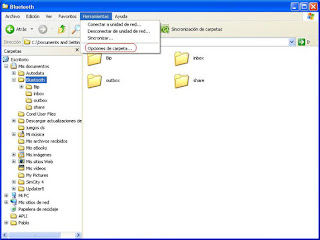

Vamos a la pestaña Ver y dentro de esta pestaña, en el apartado Archivos y carpetas, Archivos y carpetas ocultos, activamos la opción Mostrar todos los archivos y carpetas ocultos.
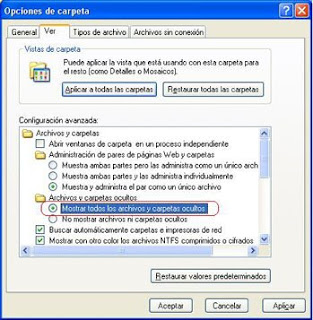

Una vez realizado este paso, ya podemos empezar la limpieza.

Vamos a ver cómo hacer esta limpieza en los diferentes lugares donde debemos hacerla:

Temporales de Internet.

** Estas instrucciones están basados en el Internet Explorer 7. Para versiones anteriores las opciones son las mismas, pero su ubicación puede ser algo diferente.

Para limpiar los temporales de Internet abrimos Opciones de Internet (da igual de donde las abramos, desde el Explorador de Internet, desde Panel de control ->Opciones de Internet o desde el acceso al Explorador de Internet).

Una vez abierta la ventana de Opciones de Internet vamos a la opción Archivos temporales de Internet.
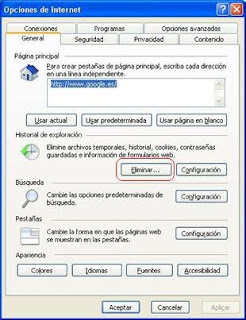


Una vez en Archivos temporales de Internet, damos a la opción Eliminar archivos.
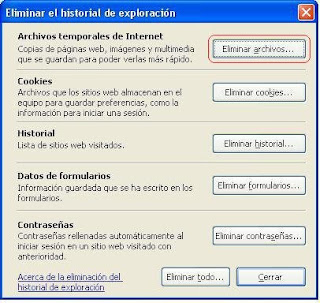


Se abrirá una ventana de confirmación en la que solo debemos clicar en Si.

Aunque no sea imprescindible, salvo que nos sean muy necesarios en conveniente eliminar también el Historial de Windows y las Cookies.

Al eliminar las Cookies las Web que requieren contraseña y que hayamos escogido la opción de Recordar contraseña, así como algunas opciones de apertura de esta Web, se van a perder, por lo que debemos estar seguros de recordarlas para poder ponerlas nuevamente.

Temporales de Windows.

Los archivos temporales de Windows se encuentran en la subcarpeta Temp de la carpeta Windows.

Para acceder a la carpeta Temp del directorio Windows no es necesario en realidad iniciar en modo seguro, pero esto nos garantiza el que no cargue ningún archivo de este directorio, permitiendo su eliminación con mayor facilidad.

Al desplegar en el Explorador de Windows el contenido de la carpeta Windows observamos una serie de carpetas marcados en azul. ESTAS CARPETAS NO DEBEMOS TOCARLAS, ya que contienen información sobre las actualizaciones realizadas, así como la información necesaria para su posible desinstalación. Ahora bien, si estamos totalmente seguros de que no vamos a necesitar desinstalar ninguna de las actualizaciones si que podríamos eliminarlas.

Aclarado este tema, seguimos con lo que nos ocupa, que es la limpieza de nuestro disco duro.

Como vemos, nos vamos, dentro de Windows, a la carpeta Temp.
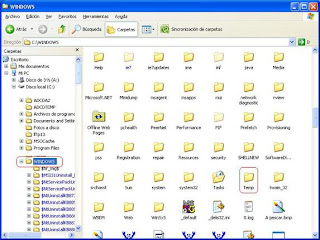


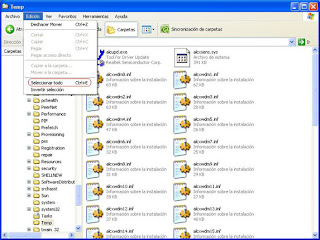
Una vez dentro de esta carpeta, vamos a Edición y elegimos la opción Seleccionar todo.

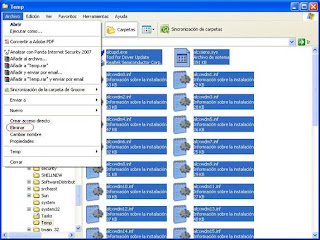
A continuación, una vez que tenemos todo seleccionado, vamos a Inicio y le damos a la opción Eliminar.

Esta operación, dependiendo del número de temporales que tengamos, puede demorarse unos minutos, por lo que deberemos tener paciencia.


Archivos de la carpeta PREFETCH de Windows.

A continuación nos vamos a la carpeta PREFETCH y seguimos con su contenido el mismo procedimiento que hemos empleado en la carpeta TEMP.
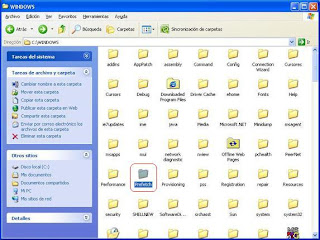


La carpeta PREFETCH contiene archivos que podríamos considerar temporales, pero se trata de información sobre los programas utilizados para acelerar la carga de éstos, por lo que eliminar la indormación contenida en esta carpeta produce un mayor tienpo en la utilización de estos programas la próxima vez que los abramos. Ya es cuestión de cada cual decidir si debe eliminar esta información o no.

Hasta el momento hemos limpiado tanto los temporales de Internet como los de Windows. Vamos a proceder ahora a eliminar los temporales de la carpeta Documents and Setting.

Temporales de Documents and Setting.

Para la eliminación de estos temporales si que es necesario tener activada la opción de mostrar las carpetas ocultas, ya que los temporales se encuentran dentro de la carpeta Configuración Local, que es una carpeta oculta.

Para acceder a dicha carpeta tenemos que seleccionar la carpeta del usuario correspondiente.
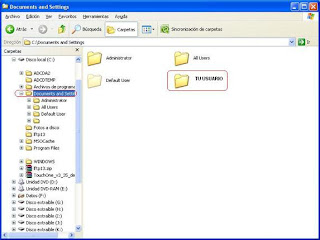


Dentro de la carpeta de dicho usuario, seleccionamos la carpeta Configuración local.
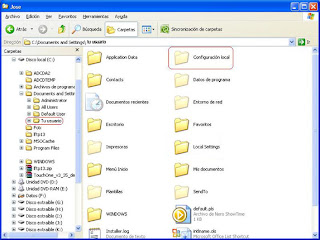


Y dentro de esta, la carpeta Temp.
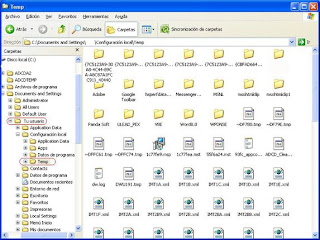


Ya solo nos resta seguir los mismos pasos que en la eliminación de Temporales de Windows (Edición - Seleccionar todo y Archivo - Eliminar).

Esta operación deberíamos efectuarla en TODOS los usuarios, ya que si bien para los problemas relacionados con posible malware tan solo nos va a afectar lo que se encuentre en nuestro usuario, para el tema de limpieza del PC y recuperación de espacio en el disco duro si que afectan TODOS los usuarios.

Bueno, una vez eliminados todos los temporales nos quedan un par de acciones que llevar a cabo.

En primer lugar vaciamos la Papelera de reciclaje. Para ello, clicamos sobre el icono de Papelera de reciclaje, vamos a Inicio y ejecutamos la opción Vaciar papelera de reciclaje.

Como en todas las eliminaciones de archivos, el tiempo que esta operación tarde dependerá del número de archivos que tengamos en dicha papelera.
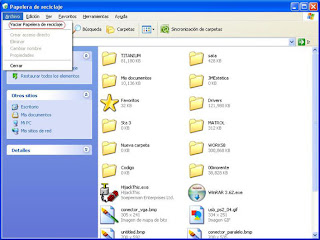


A continuación vamos a eliminar cualquier rastro que pudieran haber dejado estos archivos eliminados, para lo que procederemos de la siguiente forma:

Archivos de la carpeta RECYCLER.

Una vez eliminados los archivos de la Papelera de reciclaje, vamos a la carpeta RECYCLER para eliminar su contenido.

Se trata de una carpeta de sistema que se encuentra en el directorio raíz, por lo que debemos desmarcar la línea Ocultar archivos protegidos del sistema operativo (recomendado).
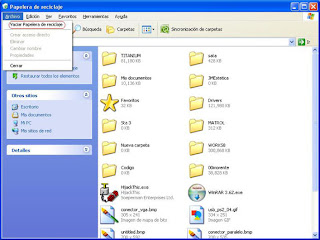


Para eliminar estos archivos es necesario que mantengamos presionada la tecla Mayúsculas mientras damos a Eliminar, para evitar que envíe este contenido a la Papelera de reciclaje.

Para completar la operación de limpieza, vamos al menú Inicio, Todos los programas, Accesorios, Herramientas del sistema y Desfragmentador de disco.
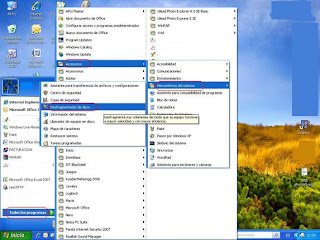


Desfragmentamos el disco donde tenemos el sistema operativo Windows (normalmente C).
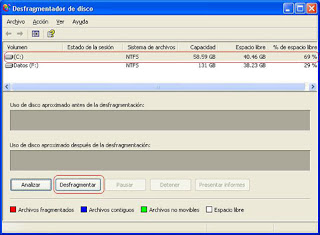


Una vez terminada la operación de desfragmentado, reiniciamos, esta vez ya en modo normal.

Cuando reinicie ya solo nos queda volver a ocultar los archivos y carpetas ocultos (por el mismo proceso que hemos utilizado para mostrarlos, pero eligiendo la opción No mostrar archivos ni carpetas ocultos), volver a ocultar los archivos protegidos del sistema y (esto muy recomendable, aunque no obligatorio) pasar nuestro antivirus a TODO el sistema.

Bien, una vez terminado todo este proceso ya tendremos nuestro ordenador en buenas condiciones durante una temporada, a la vez que notaremos una mayor velocidad y mejor rendimiento.

Excelente Software De Limpieza Recomendado :)

- Ccleaner-
Image Hosted by ImageShack.us
Descargar


====================================================
Te fue de utilidad? deja tu comentario. / Usefull? Leave us your comment.

Los archivos temporales de Internet y como pueden ralentizar tu ordenador

Cada vez dependemos mas de los ordenadores para multitud de tareas y a menudo nos olvidamos de realizar unas simples tareas de mantenimiento en nuestras máquinas. Uno de los típicos problemas es lo que llamamos, ordenador lento.

Una de estas tareas, normalmente descuidadas pero de vital importancia para que tu ordenador funcione correctamente, es borrar los archivos temporales de Internet con regularidad. No es difícil de hacer pero puede ser muy útil para mantener el PC a una velocidad óptima.

Programas con Windows hacen un historial de las cosas que haces en el ordenador. Estos ficheros temporales son almacenados para que puedan ser usados mas tarde. El motivo, es que de este modo el ordenador puede “llamar” y usar información mucho mas rápido, al recordar lo que has hecho anteriormente. El problema es que cuando el número de archivos es muy grande, la memoria se ve afectada al intentar procesarlos.

AL borrar estos ficheros temporales, notarás una mejora en tu PC casi instantánea. La razón es que al navegar por Internet, la mayoría de la sesión de navegación es recordada. Los sitios Web están constantemente descargando ficheros a tu carpeta temporal, aunque no hayas elegido descargarte nada. Estos ficheros ocuparán espacio en tu ordenador. Como ya sabrás, cuanto mayor sea el espacio ocupado de memoria, mas lento irá el PC.

El procedimiento mas simple es abrir tu navegador y elegir herramientas > opciones de Internet. Tendrás un botón de “eliminar archivos” el cual borrará los archivos temporales de Internet. Si en el mismo menú apretamos “configuración” iremos a otra ventana donde habrá opciones de almacenamiento. Si usamos “Ver archivos...” iremos a la carpeta donde se guardan. Desde ahí, podremos borrarlos manualmente si queremos.

Recuerda que borrando un archivo de este modo no lo borra de tu disco duro. Lo que hace es que tu ordenador deje de usarlo y lo ignore, haciendo que el ordenador vaya mas rápido. El archivo estará presente hasta que el sistema operativo lo sobrescriba y elimine definitivamente. Existe software que eliminará del todo estos archivos al momento.

Excelente Software De Limpieza Recomendado :)

- Ccleaner-
Image Hosted by ImageShack.us
Descargar


====================================================
Te fue de utilidad? deja tu comentario. / Usefull? Leave us your comment.

TMPGEnc DVD Author 3 With DivX® Authoring


TMPGEnc DVD Author 3 with DivX® Authoring ofrece muchas y nuevas características con algunos fabulosos avances sobre sus precursores. Es la última solución de creación DVD todo en uno para cualquier entusiasta de vídeo, experimentado o principiante. ¡Disfrute de nuevas características como la edición y creación de DivX, captura HDV, más formatos de importación, dos flujos de subtítulo, y más!

TMPGEnc DVD Author 3 es poderoso, con una gran calidad de salida y está equipado con una extensa gama de funciones.

Mas informacion

El programa incluye crack y licencia, la instalacion esta toda explicada en un txt adentro del rar

- Descargar -
Image Hosted by ImageShack.us
Download

Ayuda si no les aperece la carpeta para poner el archivo de la licencia la crean y copian el crack ahi.

====================================================
Te fue de utilidad? deja tu comentario. / Usefull? Leave us your comment.

martes, 16 de diciembre de 2008

Cuidado con el robo de identidad infantil

Era un niño y ya tenia un historial de crédito enorme.
Randy Waldron Jr. depositó su primer cheque cuando era un niño. Cuando estaba en la escuela elemental, ya había comprado y vendido una propiedad, carros y restaurantes, y había tenido que pagar gravámenes por impuestos no pagos después de haber enfrentado problemas financieros.

A los 7 años de edad, ya tenía un récord de felonía. O al menos eso era lo que decían sus reportes de crédito y los documentos de la corte.

Pero el verdadero culpable, dice Waldron, es su padre, Randolph Waldron Sr., de Loxahatchee, quien se separó de su madre y usó el seguro social del niño durante 22 años, desde poco después de su nacimiento.

Defensores de los consumidores dicen que el caso de Waldron es un clásico ejemplo de un serio problema: el robo de identidad de menores.

La Comisión Federal de Comercio calcula que cada año ocurren cerca de 500,000 casos de robo de identidad de niños menores de 19 años. Y los funcionarios federales afirman que han visto aumentar las cifras ligeramente en los últimos años.

A veces, aunque no siempre, un padre o guardián está involucrado.

Theresa Ronnebaum, defensora de las víctimas de robo de identidad en la oficina del Fiscal Federal de la Florida, dijo que cree que eso es resultado de que crimen no sea denunciado.

A veces los padres comienzan por la necesidad de obtener pequeñas cantidades, usando el número social del niño para abrir una cuenta de luz u obtener un celular.

"Y pronto el problema pasa a tarjetas de crédito y préstamos para negocios", dijo Ronnebaum.

Aunque muchos extraños también roban números de seguro social, el cual no incluye la edad de la persona, de registros en el pediatra y escolares, desde tarjetas de identificación robadas hasta pérdida de datos, dijo la fundadora del centro Linda Foley.

Foley aconseja a los padres estar alertas de las señales de peligro tales como ofertas de tarjeta de crédito o facturas que le lleguen a los niños por el correo. Aunque advierte pedir reportes de crédito de un niño si no hay señales de alerta porque eso abre un archivo bajo el nombre del menor.

Una de las razones para que exista este problema de robo de identidad de menores es que el 90 por ciento de estadounidenses obtienen sus números de seguro social a los pocos días de haber nacido.

Antiguamente, la mayoría de estadounidenses solicitaban el número cuando buscaban trabajo. Pero desde 1989, el Servicio de Rentas Internas exige que los niños de 1 año y menores tengan un número de seguro social para que los padres los incluyan en su declaración de impuestos.

Y el tiempo desde que la víctima se da cuenta del problema hasta que se soluciona el problema puede tardar hasta una década. Paul E. Bresson, portavoz del FBI en Washington, D.C., describe lo que ocurre en todo este tiempo como "un mundo de daños financieros".

Waldron tenía 17 años y planeaba estudiar en una universidad, cuando su madre trató de incluirlo en su tarjeta de crédito. La solicitud fue denegada alegando que Waldron tenía mal crédito.

"Descubrimos que no era un error, mi padre había usado mi seguro social por años", dijo Waldron, ahora de 27 años, un piloto comercial que vive ahora en Boston.

En declaraciones juradas que Waldron entregó a la corte federal después de que su padre se declarara en bancarrota usando su identidad, Waldron padre admitió haber utilizado "fraudulentamente" el número de seguro social de su hijo por años "sin su conocimiento y permiso".

Waldron hijo, a quien le negaban al comienzo préstamos estudiantiles e incluso solicitudes de empleo, tardó 10 años aclarar sus registros.

Finalmente se vio obligado a solicitar un nuevo seguro social, algo que el gobierno federal considera como último recurso.

Aún así, la pesadilla no termina.

"Aún tengo cosas negativas en mi reporte de crédito y aún me persiguen algunos recaudadores de deudas", dijo Waldron.

Fuente: El Sentinel
Por Por Diane C. Lade


Image Hosted by ImageShack.us
Fuente Oficial


====================================================
Te fue de utilidad? deja tu comentario. / Usefull? Leave us your comment.

Colombia prohibe el envío de SMS con publicidad

En Colombia los operadores celulares no podrán seguir enviando SMS de publicidad a los usuarios que soliciten el bloqueo.
Así lo decidió la Comisión de Regulación de Telecomunicaciones (CRT) luego de muchas quejas recibidas.
Mientras tanto, en Argentina, algunas operadoras celulares no cesan el envío de mensajes a los usuarios que así lo piden.

Image Hosted by ImageShack.us
Fuente Oficial


====================================================
Te fue de utilidad? deja tu comentario. / Usefull? Leave us your comment.